Domain free-servers.de kaufen?
Wir ziehen mit dem Projekt
free-servers.de um.
Sind Sie am Kauf der Domain
free-servers.de interessiert?
domain@kv-gmbh.de · 0541-91531010
Domain free-servers.de kaufen?
Wie lösche ich Schnellzugriff?
Um den Schnellzugriff in Windows zu löschen, musst du zuerst den Datei-Explorer öffnen. Klicke dann auf "Ansicht" in der oberen Menüleiste und wähle "Optionen" aus. Gehe zum Reiter "Allgemein" und klicke unter "Schnellzugriff" auf "Schnellzugriffsansicht löschen". Bestätige die Aktion und der Schnellzugriff wird gelöscht. Du kannst auch einzelne Elemente im Schnellzugriff mit einem Rechtsklick darauf und der Auswahl von "Aus Schnellzugriff entfernen" entfernen. **
Wie funktioniert der Schnellzugriff?
Der Schnellzugriff ist eine Funktion, die es Benutzern ermöglicht, häufig verwendete Dateien, Ordner oder Programme schnell und einfach zu öffnen, ohne lange suchen zu müssen. Er basiert auf einem Algorithmus, der die Nutzungshäufigkeit und -muster des Benutzers analysiert, um die relevantesten Elemente anzuzeigen. Der Schnellzugriff lernt also im Laufe der Zeit, welche Dateien oder Programme für den Benutzer am wichtigsten sind. Durch diese personalisierte Vorschau können Benutzer effizienter arbeiten und Zeit sparen. Benutzer können auch manuell Elemente zum Schnellzugriff hinzufügen oder entfernen, um die Funktion weiter anzupassen. **
Ähnliche Suchbegriffe für Schnellzugriff
Top-Angebote
Produkte zum Begriff Schnellzugriff:
-
G Data Internet SecurityG Data Internet Security: Umfassender Schutz für Ihre Online-Sicherheit Heutzutage ist es wichtiger denn je, seine Online-Aktivitäten und -Daten vor Bedrohungen wie Malware, Viren und Hackern zu schützen. G Data Internet Security bietet eine umfassende Lösung, um genau dies zu gewährleisten. Mit einer Vielzahl von Funktionen und einer hervorragenden Leistung setzt sich G Data Internet Security von anderen Sicherheitslösungen ab. In diesem Artikel erfahren Sie alles über dieses beeindruckende Sicherheitspaket, das Ihr digitales Leben schützen kann. Wir werden uns auf Installation, Funktionen, Performance und Support konzentrieren, um Ihnen einen detaillierten Überblick über die G Data Internet Security Software zu geben. Installation und Systemanforderungen Die Installation von G Data Internet Security ist ein Kinderspiel. Sie können das Programm von der offiziellen G Data-Website heru...12,95 €*Versand: 0,00 €Sichere Weiterleitung zum Anbieter
-
Pogatschnigg, Ilse M.: The Art of HostingThe Art of Hosting , Wie gute Gespräche Führung und Zusammenarbeit verbessern , Bremsbacken > Bremsen & Bremsenteile , Erscheinungsjahr: 20210304, Produktform: Kartoniert, Beilage: Klappenbroschur, Autoren: Pogatschnigg, Ilse M., Illustrator: Altmann, Mischa Oliver, Seitenzahl/Blattzahl: 130, Keyword: Verhandlung; Unternehmenskultur; Moderation; Kommunikation, Fachschema: Führung / Mitarbeiterführung~Mitarbeiterführung~Verhandlung~Kommunikation (Unternehmen)~Unternehmenskommunikation~Business / Management~Management, Fachkategorie: Geschäftsverhandlungen~Businesskommunikation und -präsentation, Warengruppe: HC/Wirtschaft/Management, Fachkategorie: Management: Führung und Motivation, Thema: Optimieren, Text Sprache: ger, UNSPSC: 49019900, Warenverzeichnis für die Außenhandelsstatistik: 49019900, Verlag: Vahlen Franz GmbH, Verlag: Vahlen Franz GmbH, Verlag: Vahlen, Franz, Länge: 225, Breite: 143, Höhe: 15, Gewicht: 284, Produktform: Klappenbroschur, Genre: Sozialwissenschaften/Recht/Wirtschaft, Genre: Sozialwissenschaften/Recht/Wirtschaft, Herkunftsland: DEUTSCHLAND (DE), Katalog: deutschsprachige Titel, Katalog: Gesamtkatalog, Katalog: Lagerartikel, Book on Demand, ausgew. Medienartikel, Relevanz: 0025, Tendenz: +1, Unterkatalog: AK, Unterkatalog: Bücher, Unterkatalog: Hardcover, Unterkatalog: Lagerartikel, WolkenId: 255297824,90 €*Versand: 0,00 €Sichere Weiterleitung zum Anbieter


-
Was ist der Schnellzugriff?
Der Schnellzugriff ist ein Feature, das es Benutzern ermöglicht, häufig verwendete Dateien, Ordner oder Programme schnell und einfach zu öffnen, ohne lange suchen zu müssen. Er befindet sich in der Taskleiste oder im Startmenü und zeigt eine Liste der zuletzt verwendeten Elemente an. Der Schnellzugriff kann auch personalisiert werden, um bestimmte Dateien oder Ordner hinzuzufügen, die man regelmäßig benötigt. Durch die Verwendung des Schnellzugriffs können Benutzer ihre Produktivität steigern und Zeit sparen, da sie nicht jedes Mal den gesamten Dateipfad durchsuchen müssen, um auf ihre wichtigen Dateien zuzugreifen. Insgesamt ist der Schnellzugriff ein praktisches Werkzeug, um den Arbeitsablauf zu optimieren und die Effizienz am Computer zu verbessern. **
-
Wie kann ich Schnellzugriff löschen?
Um den Schnellzugriff zu löschen, musst du zuerst den Datei-Explorer öffnen. Klicke dann auf den Reiter "Ansicht" und wähle die Option "Optionen". Unter dem Reiter "Allgemein" findest du die Einstellungen für den Schnellzugriff. Hier kannst du die Liste der zuletzt verwendeten Dateien und häufig verwendeten Ordner löschen. Klicke einfach auf "Löschen" und bestätige die Aktion. Dadurch wird der Schnellzugriff geleert und du kannst mit einem frischen Start beginnen. **
-
Was bedeutet an Schnellzugriff anheften?
Was bedeutet an Schnellzugriff anheften? Das Anheften von Elementen an den Schnellzugriff bedeutet, dass sie dort leicht und schnell zugänglich sind, ohne dass man lange suchen muss. Dadurch kann man häufig verwendete Elemente wie Programme, Dateien oder Ordner mit einem Klick öffnen. Diese Funktion erleichtert die Arbeit und spart Zeit, da man nicht jedes Mal den gesamten Dateipfad durchsuchen muss. Durch das Anheften von Elementen an den Schnellzugriff kann man seine Arbeitsabläufe effizienter gestalten und produktiver arbeiten. **
-
Wo finde ich den Schnellzugriff?
Der Schnellzugriff ist normalerweise ein Feature in Computerprogrammen oder auf Websites, das es Benutzern ermöglicht, häufig verwendete Funktionen oder Dateien schnell und einfach zu finden. In den meisten Programmen befindet sich der Schnellzugriff entweder oben auf der Benutzeroberfläche in Form von Symbolen oder in einem separaten Menü. Auf Websites kann der Schnellzugriff oft in der Navigationsleiste oder als Verknüpfung in der Kopfzeile platziert sein. Wenn du den Schnellzugriff nicht finden kannst, schau am besten in den Einstellungen des Programms oder der Website nach oder suche nach einer Hilfe-Funktion, die dir dabei helfen kann, den Schnellzugriff zu aktivieren oder anzupassen. **
Wie deaktiviere ich den Schnellzugriff?
Um den Schnellzugriff zu deaktivieren, musst du zuerst auf das Datei-Explorer-Symbol in der Taskleiste klicken. Anschließend wählst du im Datei-Explorer-Fenster die Registerkarte "Ansicht" aus. Dort klickst du auf "Optionen" und dann auf "Ordner- und Suchoptionen ändern". Im neuen Fenster gehst du zur Registerkarte "Allgemein" und deaktivierst die Option "Zuletzt verwendete Dateien im Schnellzugriff anzeigen". Zum Schluss bestätigst du die Änderungen, indem du auf "Übernehmen" und "OK" klickst. **
Wo ist der Ordner Schnellzugriff?
Der Ordner Schnellzugriff befindet sich standardmäßig in der Navigationsleiste des Windows Explorer unter Windows-Betriebssystemen. Du kannst ihn auch über das Startmenü aufrufen, indem du auf das Datei-Explorer-Symbol klickst und dann auf "Schnellzugriff" in der linken Navigationsleiste. Alternativ kannst du auch die Tastenkombination "Windows-Taste + E" drücken, um den Windows Explorer zu öffnen und den Schnellzugriff anzuzeigen. Der Schnellzugriff ist ein praktisches Feature, das dir ermöglicht, häufig verwendete Dateien und Ordner schnell zu öffnen, ohne lange suchen zu müssen. Wenn du den Schnellzugriff anpassen möchtest, kannst du rechtsklicken und die Optionen "Anheften" oder "Entfernen" verwenden. **
Top-Angebote
Produkte zum Begriff Schnellzugriff:
-
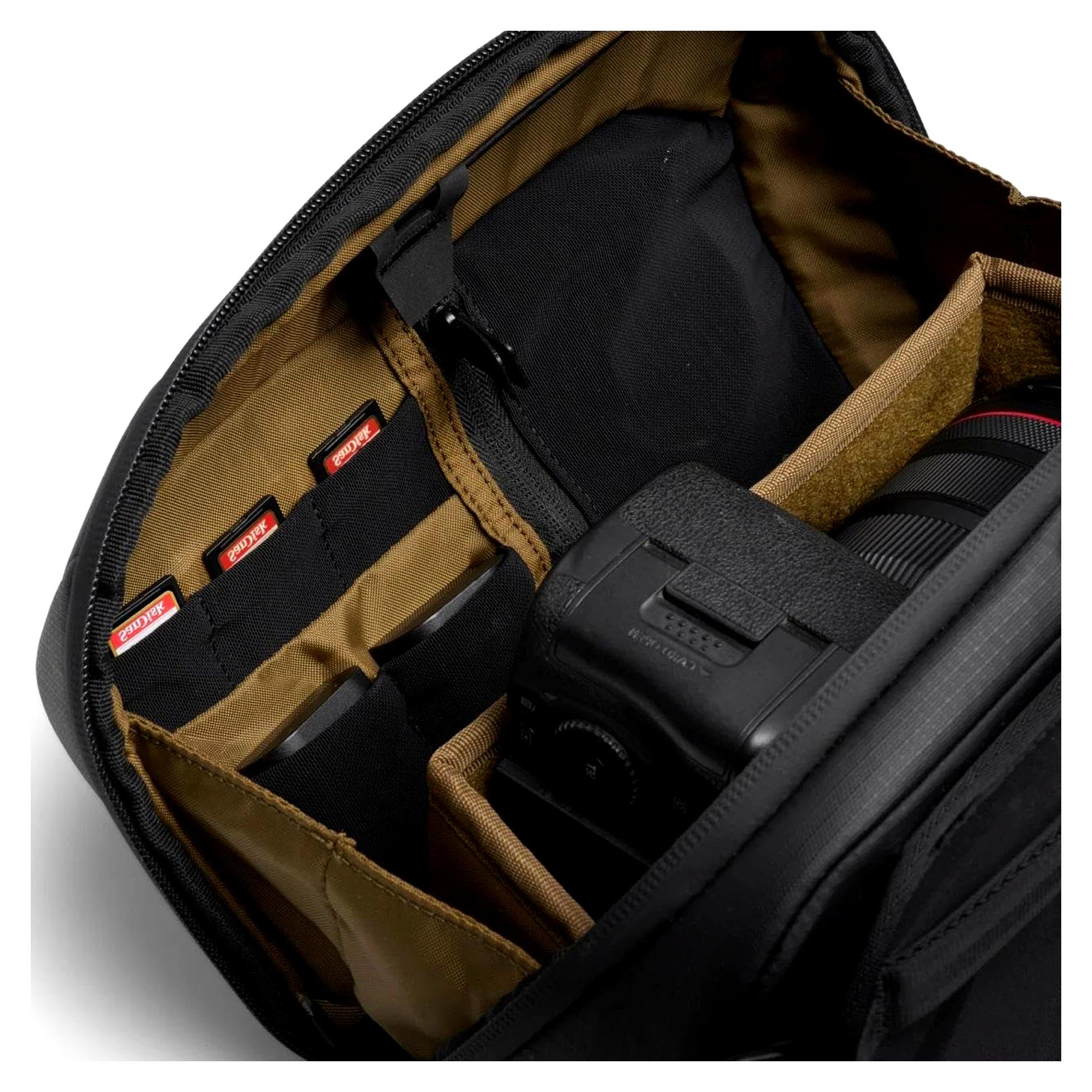
Kamera Sling Bag 5L - Kompakte Umhängetasche für DSLR und Systemkameras, entwickelt mit Peter McKinnon, wetterfest und mit Schnellzugriff, ideal für Straßenfotografie und ReisenDie XS-Version mit einem Volumen von 5L (ca. 14 × 28 × 18 cm) eignet sich hervorragend für kompakte Digitalkameras oder minimalistische Setups und ist auch in 8L und 13L erhältlich. Diese Tasche, die in Zusammenarbeit mit Peter McKinnon entworfen wurde, vereint Funktionalität und Ästhetik und bietet sicheren und griffbereiten Schutz für Kamera und Objektive auf kleinem Raum. Wasserabweisende Materialien und stabile Reißverschlüsse schützen die Ausrüstung bei jedem Wetter. Kompakt genug für den Alltag und robust genug für Abenteuer, ist sie ideal für Fotografen, die Wert auf Mobilität, schnellen Zugriff und clevere Organisation legen. Trotz ihrer kompakten Größe ist sie bis ins Detail durchdacht und eignet sich für Profis und Hobbyfotografen, die unterwegs auf nichts verzichten möchten - schlank, sicher und praktisch.402,95 €*Versand: 0,00 €Sichere Weiterleitung zum Anbieter
-
G Data Internet SecurityG Data Internet Security: Umfassender Schutz für Ihre Online-Sicherheit Heutzutage ist es wichtiger denn je, seine Online-Aktivitäten und -Daten vor Bedrohungen wie Malware, Viren und Hackern zu schützen. G Data Internet Security bietet eine umfassende Lösung, um genau dies zu gewährleisten. Mit einer Vielzahl von Funktionen und einer hervorragenden Leistung setzt sich G Data Internet Security von anderen Sicherheitslösungen ab. In diesem Artikel erfahren Sie alles über dieses beeindruckende Sicherheitspaket, das Ihr digitales Leben schützen kann. Wir werden uns auf Installation, Funktionen, Performance und Support konzentrieren, um Ihnen einen detaillierten Überblick über die G Data Internet Security Software zu geben. Installation und Systemanforderungen Die Installation von G Data Internet Security ist ein Kinderspiel. Sie können das Programm von der offiziellen G Data-Website heru...12,95 €*Versand: 0,00 €Sichere Weiterleitung zum Anbieter
-
Pogatschnigg, Ilse M.: The Art of HostingThe Art of Hosting , Wie gute Gespräche Führung und Zusammenarbeit verbessern , Bremsbacken > Bremsen & Bremsenteile , Erscheinungsjahr: 20210304, Produktform: Kartoniert, Beilage: Klappenbroschur, Autoren: Pogatschnigg, Ilse M., Illustrator: Altmann, Mischa Oliver, Seitenzahl/Blattzahl: 130, Keyword: Verhandlung; Unternehmenskultur; Moderation; Kommunikation, Fachschema: Führung / Mitarbeiterführung~Mitarbeiterführung~Verhandlung~Kommunikation (Unternehmen)~Unternehmenskommunikation~Business / Management~Management, Fachkategorie: Geschäftsverhandlungen~Businesskommunikation und -präsentation, Warengruppe: HC/Wirtschaft/Management, Fachkategorie: Management: Führung und Motivation, Thema: Optimieren, Text Sprache: ger, UNSPSC: 49019900, Warenverzeichnis für die Außenhandelsstatistik: 49019900, Verlag: Vahlen Franz GmbH, Verlag: Vahlen Franz GmbH, Verlag: Vahlen, Franz, Länge: 225, Breite: 143, Höhe: 15, Gewicht: 284, Produktform: Klappenbroschur, Genre: Sozialwissenschaften/Recht/Wirtschaft, Genre: Sozialwissenschaften/Recht/Wirtschaft, Herkunftsland: DEUTSCHLAND (DE), Katalog: deutschsprachige Titel, Katalog: Gesamtkatalog, Katalog: Lagerartikel, Book on Demand, ausgew. Medienartikel, Relevanz: 0025, Tendenz: +1, Unterkatalog: AK, Unterkatalog: Bücher, Unterkatalog: Hardcover, Unterkatalog: Lagerartikel, WolkenId: 255297824,90 €*Versand: 0,00 €Sichere Weiterleitung zum Anbieter
-
Wie lösche ich Schnellzugriff?
Um den Schnellzugriff in Windows zu löschen, musst du zuerst den Datei-Explorer öffnen. Klicke dann auf "Ansicht" in der oberen Menüleiste und wähle "Optionen" aus. Gehe zum Reiter "Allgemein" und klicke unter "Schnellzugriff" auf "Schnellzugriffsansicht löschen". Bestätige die Aktion und der Schnellzugriff wird gelöscht. Du kannst auch einzelne Elemente im Schnellzugriff mit einem Rechtsklick darauf und der Auswahl von "Aus Schnellzugriff entfernen" entfernen. **
-
Wie funktioniert der Schnellzugriff?
Der Schnellzugriff ist eine Funktion, die es Benutzern ermöglicht, häufig verwendete Dateien, Ordner oder Programme schnell und einfach zu öffnen, ohne lange suchen zu müssen. Er basiert auf einem Algorithmus, der die Nutzungshäufigkeit und -muster des Benutzers analysiert, um die relevantesten Elemente anzuzeigen. Der Schnellzugriff lernt also im Laufe der Zeit, welche Dateien oder Programme für den Benutzer am wichtigsten sind. Durch diese personalisierte Vorschau können Benutzer effizienter arbeiten und Zeit sparen. Benutzer können auch manuell Elemente zum Schnellzugriff hinzufügen oder entfernen, um die Funktion weiter anzupassen. **
-
Was ist der Schnellzugriff?
Der Schnellzugriff ist ein Feature, das es Benutzern ermöglicht, häufig verwendete Dateien, Ordner oder Programme schnell und einfach zu öffnen, ohne lange suchen zu müssen. Er befindet sich in der Taskleiste oder im Startmenü und zeigt eine Liste der zuletzt verwendeten Elemente an. Der Schnellzugriff kann auch personalisiert werden, um bestimmte Dateien oder Ordner hinzuzufügen, die man regelmäßig benötigt. Durch die Verwendung des Schnellzugriffs können Benutzer ihre Produktivität steigern und Zeit sparen, da sie nicht jedes Mal den gesamten Dateipfad durchsuchen müssen, um auf ihre wichtigen Dateien zuzugreifen. Insgesamt ist der Schnellzugriff ein praktisches Werkzeug, um den Arbeitsablauf zu optimieren und die Effizienz am Computer zu verbessern. **
-
Wie kann ich Schnellzugriff löschen?
Um den Schnellzugriff zu löschen, musst du zuerst den Datei-Explorer öffnen. Klicke dann auf den Reiter "Ansicht" und wähle die Option "Optionen". Unter dem Reiter "Allgemein" findest du die Einstellungen für den Schnellzugriff. Hier kannst du die Liste der zuletzt verwendeten Dateien und häufig verwendeten Ordner löschen. Klicke einfach auf "Löschen" und bestätige die Aktion. Dadurch wird der Schnellzugriff geleert und du kannst mit einem frischen Start beginnen. **
Ähnliche Suchbegriffe für Schnellzugriff
-
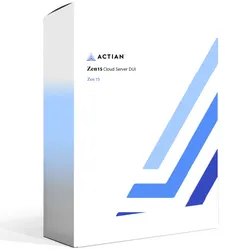
Actian ZEN 15 Cloud Server DUI, 10 add. GB Data-in-UseActian ZEN 15 Cloud Server DUI Add-on: +10 GB Data-in-Use Skalieren Sie Ihr produktives Datenvolumen (?Data-in-Use?) um 10 GB ? nahtlos, sicher und kosteneffizient für bestehende Actian ZEN 15 Cloud Server Installationen. Wofür ist dieses Add-on? Mit diesem Paket erweitern Sie das lizenzierte, aktiv genutzte Datenvolumen (DUI) Ihres ZEN 15 Cloud Servers um 10 GB . Ideal, wenn Datenbestände wachsen ? z. B. bei neuen Mandanten, zusätzlichen Sensor-/Transaktionsdaten oder Archiv-Retention. Ihre Vorteile Flexible Skalierung ohne Wechsel der Plattform Keine Codeänderungen an Ihren Anwendungen erforderlich Planbare Kosten dank klarer DUI-Staffelung Produktivbetrieb bleibt ? je nach Umgebung ? ohne Unterbrechung Typische Einsatzszenarien SaaS- und Mandantenlösungen (mehr Kunden = mehr Daten) POS/Filialen, Handel & Logistik (Transaktionswachstum) Edge/IoT & Industr...590,99 €*Versand: 0,00 €Sichere Weiterleitung zum Anbieter
-
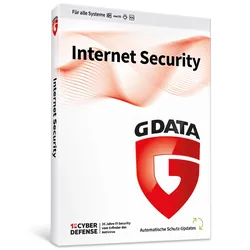
G DATA Internet Security 2026G DATA -Sicher im Netz unterwegs: G DATA spürt Ransomware zielsicher auf und stoppt die Verschlüsselung von Dateien. Mit verhaltensbasierten Next Generation Technologien haben Erpressertrojaner keine Chance. Ihr Geld bleibt da, wo es hingehört. BankGuard schützt Sie zuverlässig vor manipulierten Webseiten und anderen Angriffen beim Online-Banking und -Shopping. Surfen Sie, soviel Sie möchten. G DATA Internet Security schützt Sie vor schädlichen Downloads und Phishing-Seiten - auch in sozialen Netzwerken. Preisgekrönter Schutz vor Malware der nächsten Generation Vollautomatischer Schutz durch eine leistungsstarke Firewall Maximale Sicherheit für Windows, macOS, Android und iOS Die wichtigsten Features der G Data Internet Security 2026 Firewall Überwacht alle ein- und ausgehenden Verbindungen zum Schutz vor Hackern und Spionage-Software – vollautomatisch oder nach Ihren eigenen Regeln. Cloud-Backup Optimiert Speichern Sie Ihre verschlüsselten Backups automatisch in der Cloud – bei Dropbox, Google Drive oder DriveOnWeb. Anti-Ransomware Optimiert Keine Chance für Erpressertrojaner: G Data schützt Sie davor, dass Kriminelle Ihre Dateien verschlüsseln. G DATA BankGuard G Data patentierte Technologie sichert Ihren Browser vor der Manipulation durch Datendiebe – für sicheres Online-Banking und -Shopping. Anti-Spam Blockiert Spam wie Werbe- und Phishing-Mails und hält Ihr E-Mail-Postfach sauber. Kindersicherung Steuern Sie die Internetnutzung Ihres Nachwuchses: Legen Sie Zeiten fest und lassen Sie Ihre Kinder nur auf geprüften Seiten surfen. Virenscanner Vertrauen Sie auf höchste Erkennungsraten durch parallel arbeitende Technologien. Stündlich erhalten Sie neue Viren-Signaturen, für den besten Schutz gegen Schadsoftware. Exploit-Schutz Schützt Ihren Rechner davor, dass Kriminelle die Sicherheitslücken zum Beispiel in Office-Anwendungen und PDF-Readern ausnutzen. So schützt G Data Ihren Weg durch das Web Beim Online-Banking und -Shopping Die Verbindung zwischen Ihrer Bank und Ihrem Rechner ist in der Regel verschlüsselt. In Ihrem Browser findet die Entschlüsselung der Datenübertragung statt: Cyberkriminelle klinken sich hier mithilfe von Banking-Trojanern in den Prozess ein. Sobald Sie eine Überweisung tätigen, manipulieren die Angreifer die verschickten Daten. Ihr Geld geht dann nicht mehr an den vorgesehenen Empfänger wie einen Onlineshop, sondern landet auf einem anderen Konto. Natürlich erkennt G Data Virenscanner Banking-Trojaner anhand ihrer Merkmale. Hat dieser Schädling bereits eine eigene Signatur, macht Internet Security die Malware schon beim Download unschädlich. G Data BankGuard-Technologie schützt zusätzlich vor noch unbekannten Gefahren: Die Funktion sorgt dafür, dass Ihr Browser nur geprüfte und unverfälschte Inhalte anzeigt. Wie macht BankGuard das? Manipulationen durch Banking-Trojaner finden in bestimmten Dateien des Arbeitsspeichers statt. G DATA BankGuard erkennt automatisch, wenn ein Infektionsversuch stattfindet und ersetzt den betroffenen Speicherbereich durch eine sichere Kopie. Während Sie E-Mails empfangen und verschicken Neben den Dateien auf Ihrer Festplatte und externen Speichern überprüft G Data Virenscanner auch Ihre E-Mails auf schädliche Inhalte. Das gilt für alle Nachrichten, die Sie mit dem E-Mail-Programm auf Ihrem Rechner empfangen und verschicken. Findet der Scanner nichts, wird zusätzlich G Data Anti-Spam-Funktion aktiv: Die Anwendung prüft die E-Mails auf Merkmale, die typisch für Spam sind. Anhand dieser Merkmale wird ein Wert errechnet, der die Wahrscheinlichkeit für Spam widerspiegelt. Neben der eigenen Einschätzung gleicht die OutbreakShield-Technologie die Ergebnisse mit einer Datenbank im Internet ab – hier werden die Muster massenhaft versendeter Viren und Spam-Mails erfasst. So schließt G Data Internet Security in Echtzeit die Lücke, die zwischen dem Beginn eines Massenmailings und seiner Bekämpfung durch speziell angepasste Signaturen besteht. Beim Surfen Der Virenwächter prüft alle Dateien, die aus dem Web kommen. Schon beim Download stoppt er infizierte Dokumente, Bilder und Co. So stellen auch unbemerkte Downloads für Sie keine Gefahr mehr dar. Dabei ist Internet Security nicht nur auf die stündlich aktualisierten Virensignaturen angewiesen. Neben dem Signaturscan arbeitet die Software mit einer Cloud-Lösung: In diesem Online-Speicher werden Eigenschaften aktueller Dateien gesammelt, die schädlichen Code enthalten. Diese Eigenschaften werden mit denen Ihrer Dateien abgeglichen – und Sie erfahren schnell, ob alles sicher ist. Und wie schützt G DATA vor gefährlichen Webseiten? In der Cloud werden zusätzlich Internetadressen gesammelt: Ist eine URL in der Datenbank bekannt als Verteiler schädlicher Inhalte, blockiert G Data Browser-Schutz die Seite. Wenn Cyberkriminelle also versuchen, Sie mit Phishing-Links in die Falle zu locken, haben Sie nichts zu befürchten. Das gilt übrigens auch für Attacken über soziale Netzwerke: Links in falschen Posts und Werbeanzeig...55,95 €*Versand: 0,00 €Sichere Weiterleitung zum Anbieter
-
Was bedeutet an Schnellzugriff anheften?
Was bedeutet an Schnellzugriff anheften? Das Anheften von Elementen an den Schnellzugriff bedeutet, dass sie dort leicht und schnell zugänglich sind, ohne dass man lange suchen muss. Dadurch kann man häufig verwendete Elemente wie Programme, Dateien oder Ordner mit einem Klick öffnen. Diese Funktion erleichtert die Arbeit und spart Zeit, da man nicht jedes Mal den gesamten Dateipfad durchsuchen muss. Durch das Anheften von Elementen an den Schnellzugriff kann man seine Arbeitsabläufe effizienter gestalten und produktiver arbeiten. **
-
Wo finde ich den Schnellzugriff?
Der Schnellzugriff ist normalerweise ein Feature in Computerprogrammen oder auf Websites, das es Benutzern ermöglicht, häufig verwendete Funktionen oder Dateien schnell und einfach zu finden. In den meisten Programmen befindet sich der Schnellzugriff entweder oben auf der Benutzeroberfläche in Form von Symbolen oder in einem separaten Menü. Auf Websites kann der Schnellzugriff oft in der Navigationsleiste oder als Verknüpfung in der Kopfzeile platziert sein. Wenn du den Schnellzugriff nicht finden kannst, schau am besten in den Einstellungen des Programms oder der Website nach oder suche nach einer Hilfe-Funktion, die dir dabei helfen kann, den Schnellzugriff zu aktivieren oder anzupassen. **
-
Wie deaktiviere ich den Schnellzugriff?
Um den Schnellzugriff zu deaktivieren, musst du zuerst auf das Datei-Explorer-Symbol in der Taskleiste klicken. Anschließend wählst du im Datei-Explorer-Fenster die Registerkarte "Ansicht" aus. Dort klickst du auf "Optionen" und dann auf "Ordner- und Suchoptionen ändern". Im neuen Fenster gehst du zur Registerkarte "Allgemein" und deaktivierst die Option "Zuletzt verwendete Dateien im Schnellzugriff anzeigen". Zum Schluss bestätigst du die Änderungen, indem du auf "Übernehmen" und "OK" klickst. **
-
Wo ist der Ordner Schnellzugriff?
Der Ordner Schnellzugriff befindet sich standardmäßig in der Navigationsleiste des Windows Explorer unter Windows-Betriebssystemen. Du kannst ihn auch über das Startmenü aufrufen, indem du auf das Datei-Explorer-Symbol klickst und dann auf "Schnellzugriff" in der linken Navigationsleiste. Alternativ kannst du auch die Tastenkombination "Windows-Taste + E" drücken, um den Windows Explorer zu öffnen und den Schnellzugriff anzuzeigen. Der Schnellzugriff ist ein praktisches Feature, das dir ermöglicht, häufig verwendete Dateien und Ordner schnell zu öffnen, ohne lange suchen zu müssen. Wenn du den Schnellzugriff anpassen möchtest, kannst du rechtsklicken und die Optionen "Anheften" oder "Entfernen" verwenden. **
* Alle Preise verstehen sich inklusive der gesetzlichen Mehrwertsteuer und ggf. zuzüglich Versandkosten. Die Angebotsinformationen basieren auf den Angaben des jeweiligen Shops und werden über automatisierte Prozesse aktualisiert. Eine Aktualisierung in Echtzeit findet nicht statt, so dass es im Einzelfall zu Abweichungen kommen kann. ** Hinweis: Teile dieses Inhalts wurden von KI erstellt.